Как изменить или удалить задачу в трекере

Как исправить данные задачи или удалить задачу в трекере сервиса Супербух.

Созданную запись можно открыть и поправить, а ненужную удалить.

Как сделать

  1. Откройте вкладку «Трекер» и выберите «Задачи».
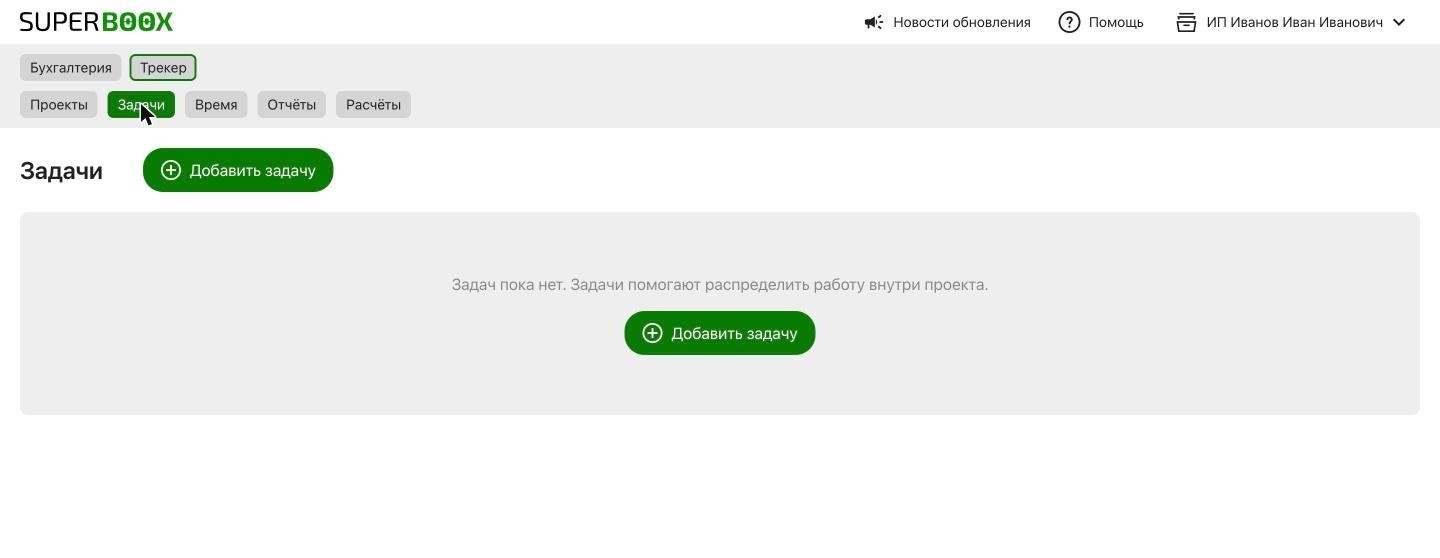
    Список задач
  2. Чтобы изменить запись, откройте её из списка и исправьте название, проект и сроки.
  3. Нажмите «Сохранить».
  4. Чтобы удалить запись, нажмите значок корзины в её строке.
  5. Подтвердите удаление кнопкой «Удалить» или откажитесь кнопкой «Отмена».
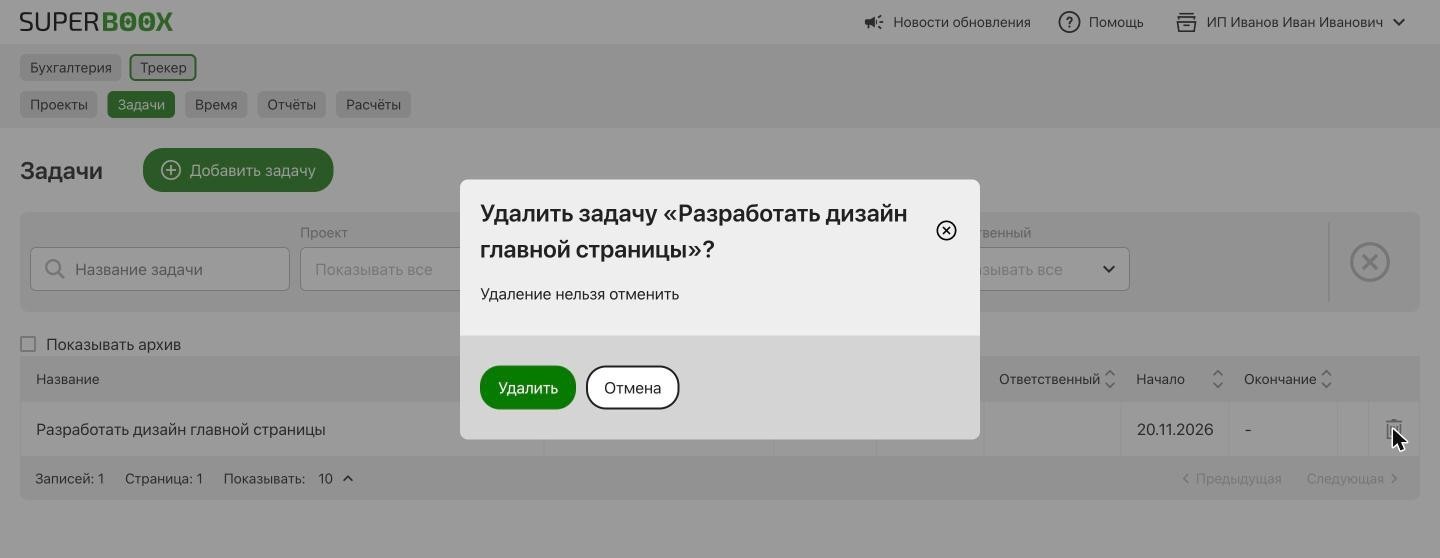
    Окно подтверждения удаления задачи

Если не получается

  • Удаление нельзя отменить: перед подтверждением проверьте название в окне.
  • Остались вопросы: напишите в поддержку: нажмите на название компании в правом верхнем углу, выберите «Поддержка» и нажмите «Новое обращение». Можно также написать на support@superboox.ru или позвонить по телефону 8 (800) 100-40-70.

Попробуйте в сервисе Супербух

Зарегистрируйтесь и попробуйте бесплатно. Все функции сервиса собраны на странице возможностей.

Попробовать бесплатно Все возможности

Часто задаваемые вопросы

Где изменить задачу?

Во вкладке «Трекер» в разделе «Задачи»: откройте нужную запись из списка.

Как удалить?

Нажмите значок корзины в строке и подтвердите кнопкой «Удалить».

Можно ли вернуть удалённую запись?

Нет. В окне удаления написано, что удаление нельзя отменить.

Как отказаться от удаления?

В окне подтверждения нажмите «Отмена».

Как связаться с поддержкой Супербуха?

Нажмите на название компании в правом верхнем углу, выберите «Поддержка» и нажмите «Новое обращение». Можно также написать на support@superboox.ru или позвонить по телефону 8 (800) 100-40-70.

Создавайте документы быстрее

В Superboox можно создавать счета, акты, ТОРГ-12, УПД и другие документы онлайн.

Попробовать бесплатно
Есть вопросы о сервисе Супербух?
Звоните 8 (800) 100-40-70 или пишите support@superboox.ru

Подпишитесь на новости Superboox

Акции, обновления сервиса и полезные материалы для предпринимателей — без спама. На email придёт письмо со ссылкой для подтверждения.